
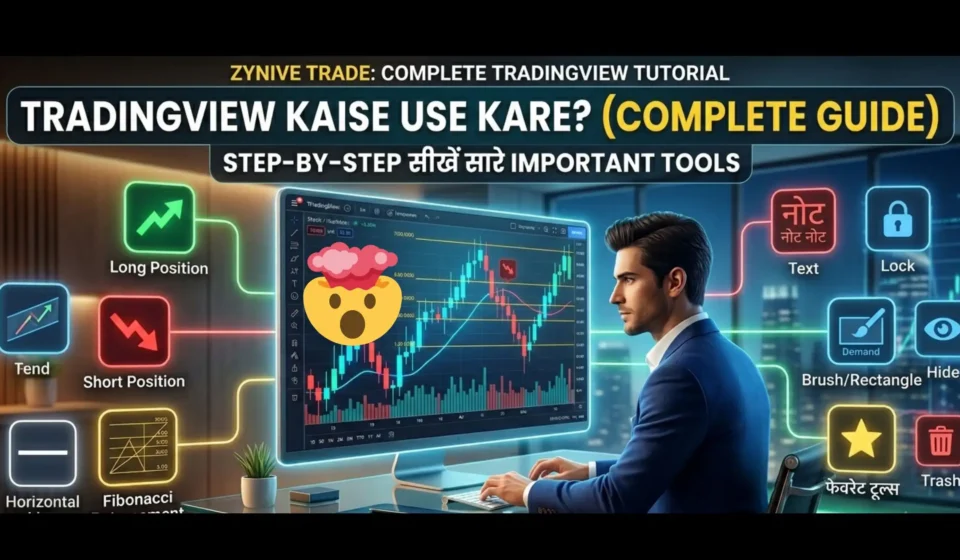
TradingView Tutorial in Hindi: Beginner से Professional Trader बनने के लिए Charting Guide

अगर आप ट्रेडिंगव्यू (TradingView) इस्तेमाल कर रहे हैं और आपको इन सीक्रेट टूल्स के बारे में नहीं पता, तो आप बहुत कुछ मिस कर रहे हैं! ये वो टूल्स हैं जिन्हें प्रोफेशनल ट्रेडर्स डेली इस्तेमाल करके अपने टेक्निकल एनालिसिस (Technical Analysis) को और भी बेहतर बनाते हैं। एक बार जब आप इन्हें सही से सीख जाते हैं, तो चार्ट को रीड करने का आपका नज़रिया ही पूरी तरह बदल जाता है। अब वो बारीक से बारीक मिस्टेक्स (गलतियां) भी इन टूल्स के माध्यम से हट जाएंगी, जिनकी वजह से आपको अब तक ट्रेडिंग में परेशानियां झेलनी पड़ रही थीं।
बहुत से लोगों को लगता है कि TradingView में सिर्फ सपोर्ट (Support) और रेजिस्टेंस (Resistance) ड्रा करना या फिर फिबोनाची (Fibonacci) टूल का उपयोग करना ही सब कुछ है; लेकिन सच कहें तो यह तो सिर्फ एक शुरुआत है जो हर एक रिटेल ट्रेडर जानता है। इसके अंदर कुछ ऐसे एडवांस टूल्स भी होते हैं, जो सिर्फ टॉप प्रोफेशनल ट्रेडर्स को ही पता होते हैं। अगर आप भी उन एडवांस टूल्स को एकदम गहराई से जानना चाहते हैं और 99% ट्रेडर्स की भीड़ से बाहर निकलना चाहते हैं, तो इस ब्लॉग को अंत तक ज़रूर पढ़ें!
TradingView पर Account कैसे बनाएं और इसे कैसे Open करें?
ट्रेडिंगव्यू (TradingView) के एडवांस टूल्स को समझने से पहले, आइए हम यह समझते हैं कि इस पर अकाउंट कैसे बनाएं और इसे ओपन कैसे करें। ऐसा करने से आप TradingView का इस्तेमाल बहुत अच्छे से कर पाएंगे और आपको चार्ट एनालिसिस (Chart Analysis) करने में कोई भी प्रॉब्लम नहीं होगी। आइए पूरे प्रोसेस को आसान स्टेप्स में समझते हैं:
Step 1: सबसे पहले आपको अपने लैपटॉप या कंप्यूटर पर गूगल क्रोम (Google Chrome) या अन्य कोई भी इंटरनेट ब्राउज़र ओपन करना है। अगर आप मोबाइल यूजर हैं, तो आपको परेशान होने की ज़रूरत नहीं है—मोबाइल के लिए Google Play Store और Apple App Store दोनों पर ही TradingView की ऑफिशियल ऐप मिल जाएगी।
Step 2: अब आपको अपने ब्राउज़र के सर्च बॉक्स में ‘TradingView’ टाइप करके एंटर कर देना है। एंटर करते ही आपको सबसे ऊपर ट्रेडिंगव्यू की ऑफिशियल वेबसाइट का लिंक दिखाई देगा।

Step 3: ट्रेडिंगव्यू की ऑफिशियल वेबसाइट पर क्लिक करके आप इसे डायरेक्ट ओपन कर सकते हैं। या फिर आप सीधे इस ऑफिशियल लिंक का भी इस्तेमाल कर सकते हैं: https://www.tradingview.com/
Step 4: वेबसाइट ओपन होने के बाद आपको टॉप पर राइट साइड (Right Side) में Sign In का ऑप्शन मिलता है। वहाँ से आप अपने अकाउंट में लॉगिन कर सकते हैं। ठीक उसी के पास आपको एक Get Started का बटन दिखेगा, जिस पर क्लिक करके आप Google या अपनी Email ID के ज़रिए डायरेक्ट अपना Account क्रिएट कर सकते हैं।

Step 5: अकाउंट बनने के बाद, आपको जिस भी इंस्ट्रूमेंट (Instrument) में ट्रेड करना है या जिस भी मार्केट/चार्ट की टेक्निकल एनालिसिस करनी है (जैसे Nifty, Bank Nifty, Stocks या Crypto), उसे ऊपर दिए गए Search Box से सर्च करके सेलेक्ट कर लेना है।

Step 6: अब आपके सामने उस मार्केट का लाइव चार्ट ओपन हो जाएगा। यहाँ पर आप नीचे दी गई टूल्स की जानकारी के अनुसार अपनी चार्ट एनालिसिस को बहुत ही आसानी से ड्रॉ (Draw) कर सकते हैं, ताकि लाइव मार्केट में ट्रेड लेते समय आप कभी भी जल्दबाजी में कोई बड़ी मिस्टेक न करें।
TradingView के Important टूल्स और उनका इस्तेमाल कैसे करे
अकाउंट क्रिएट करने और ऊपर दिए गए सभी स्टेप्स को फॉलो करने के बाद, अब आपको चार्ट के लेफ्ट साइड (Left Side) में दिए गए टूलबार पर आ जाना है। यहाँ आपको कई सारे प्रोफेशनल टूल्स दिखेंगे, जो ट्रेडिंग में चार्ट एनालिसिस करने के लिए बहुत ही ज़्यादा इम्पोर्टेन्ट हैं। इस टूलबार की लंबी लिस्ट में से कौन-से टूल्स सबसे महत्वपूर्ण हैं और उनका उपयोग कैसे करना है, आइए इन बेसिक और एडवांस टूल्स की सभी जानकारी को बारीकी से समझते हैं:
Trendline & Horizontal Line Tool (सपोर्ट और रेजिस्टेंस के लिए)
टूलबार में आपको ऊपर से दूसरे (2nd) नंबर पर एक ऑप्शन दिखता है जिस पर एक लाइन बनी होती है, इसे ‘Trend Tools’ कहते हैं। जैसा कि नाम से ही क्लियर है, यह आपको चार्ट में ट्रेंड एनालिसिस करने, सपोर्ट और रेजिस्टेंस लाइन ड्रॉ करने, एक्सटेंडेड लाइन, इन्फो लाइन और चैनल्स आदि का इस्तेमाल करने की सुविधा देता है। इस सेक्शन में बार-बार काम आने वाले सबसे इम्पोर्टेन्ट टूल्स ये हैं:
Trendline: यह आपको चार्ट में ट्रेंड (यानी मार्केट की सही डायरेक्शन) का पता लगाने और उस ट्रेंड के अकॉर्डिंग एकदम सटीक लाइन ड्रॉ करने में सबसे मददगार साबित होती है।
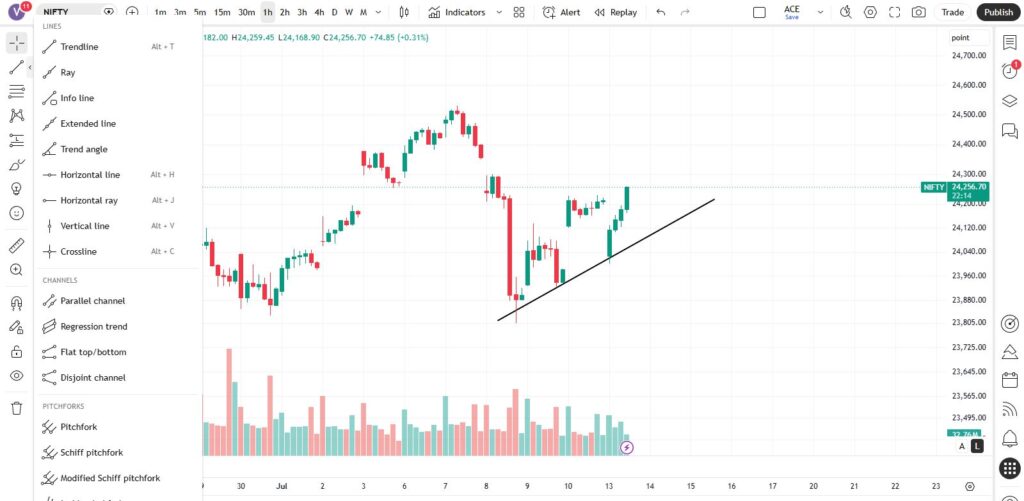
Info Line: यह आज के समय में काफी पॉपुलर टूल बन रहा है। इसका सबसे बड़ा फायदा यह है कि लाइन ड्रॉ करने के साथ-साथ यह आपको यह भी बता देता है कि उस लाइन के बीच में कितनी कैंडल्स आ रही हैं, कितने टाइम का डेटा है, और वह लाइन किस एंगल (Angle) पर झुकी हुई है। यह सारी महत्वपूर्ण सूचना आपको एक ही जगह दिख जाती है।
Horizontal Line: इसका उपयोग चार्ट पर एक सीधी आड़ी लाइन (Horizontal Line) बनाने के लिए किया जाता है। इसका सबसे बड़ा फायदा यह है कि लाइन ड्रॉ करने के बाद, जब आप चार्ट के पुराने डेटा (History) में जाते हैं, तब भी आप आसानी से देख पाते हैं कि अतीत में मार्केट ने कहाँ-कहाँ रुकावट (Resistance) या सपोर्ट लिया था।
Parallel Channel: इस टूल का उपयोग करके आप ट्रेंड लाइन या चार्ट के पैटर्न्स जैसे कि ‘चैनल’ को एकदम सही तरीके से मैप (Measure) कर सकते हैं, जिससे आपको मार्केट के मोमेंटम और ट्रेंड की सही समझ मिल सके।
Fibonacci Retracement Tool (मार्केट का पुलबैक देखने के लिए)
यह ऊपर से तीसरे (3rd) नंबर का टूल है, जिसे प्रोफेशनल ट्रेडर्स बहुत ज़्यादा उपयोग करते हैं। यह आपको चालू ट्रेंड के साथ मार्केट के रिट्रेसमेंट (Retracement) लेवल्स निकालने में मदद करता है।
इसे आप बेयरिश ट्रेंड (Bearish Trend) और बुलिश ट्रेंड (Bullish Trend) में अलग-अलग प्रकार से ड्रॉ कर सकते हैं, जिससे लाइन्स का डेटा एकदम सटीक आए और आपको ‘गोल्डन लेवल्स’ सही से नजर आने लगें।
चार्ट पर दिखने वाले 0.5 और 0.618 के लेवल्स को ‘Golden Levels’ कहा जाता है, और मार्केट में रिट्रेसमेंट या पुलबैक के समय ये लेवल्स ज़बरदस्त तरीके से काम करते हैं।

Long Position & Short Position Tool (रिस्क मैनेजमेंट के लिए)
इस टूल के बारे में जानते तो लगभग सभी लोग हैं, मगर इसका इस्तेमाल एक आम रिटेल ट्रेडर कभी नहीं करता; जबकि एक प्रोफेशनल ट्रेडर हर बार कोई भी ट्रेड लेने से पहले इसका उपयोग ज़रूर करता है। यह टूल आपको रिस्क मैनेजमेंट की सही समझ देता है। इसका सबसे बड़ा फायदा यह है कि यह आपके स्टॉपलॉस और टारगेट के कैलकुलेशन को बहुत आसान बना देता है। आइए देखते हैं कि इसे कैसे उपयोग में लेना है:
Long Position Tool: जब आप मार्केट में बुलिश (Bullish) हों और आपको ऊपर की तरफ का ट्रेड प्लान करना हो, तो ट्रेड एग्जीक्यूट करने से पहले इसे एंट्री पॉइंट पर लगाएं। इससे आपको तुरंत पता चल जाएगा कि इस ट्रेड में आपका रिस्क (Stop Loss) कितना है और रिवॉर्ड (Target) कितना मिल सकता है। यदि यह डेटा 1:1 या उससे अधिक (जैसे 1:2 या 1:3) का है, तभी प्रोफेशनल ट्रेडर्स ट्रेड प्लान करते हैं, वरना उस ट्रेड को छोड़ देते हैं।
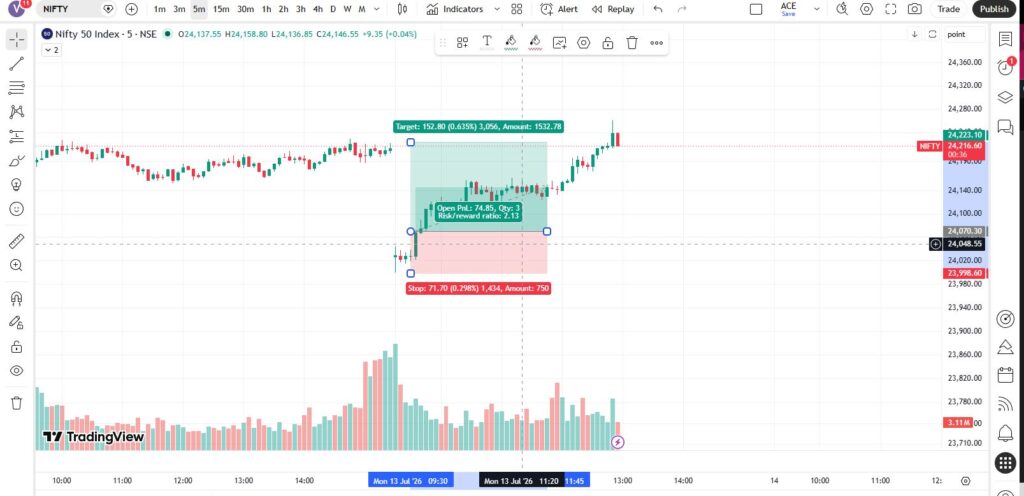
Short Position Tool: जब आप मार्केट में बेयरिश (Bearish) पोजीशन बनाना चाहते हैं (यानी शॉर्ट सेलिंग करना चाहते हैं), तब यह टूल आपको उस पोजीशन में मिलने वाला रिस्क एंड रिवॉर्ड कैलकुलेट करके देता है। सीधी बात यह है कि यह आपकी मेहनत को बहुत आसान बना देता है और चार्ट पर एकदम सटीक इंफॉर्मेशन देता है ताकि आप लाइव मार्केट में कोई गलत एंट्री न लें।
Utility & Drawing Tools (चार्ट एनालिसिस को 10 गुना फ़ास्ट बनाने के लिए)
ऊपर दिए गए महत्वपूर्ण टूल्स के अलावा ट्रेडिंगव्यू (TradingView) में ऐसे और भी टूल्स होते हैं जो एक ट्रेडर के काम को और भी आसान बनाते हैं। ये टूल्स मुख्य रूप से आपके चार्ट पर सही एनालिसिस ड्रॉ करने के साथ-साथ सबसे ज़्यादा इस्तेमाल होने वाले टूल्स को एक साथ रखने में भी सहायक होते हैं, जिससे आपका काम 10 गुना फ़ास्ट हो जाता है। आइए इन टूल्स के बारे में भी विस्तार से जान लेते हैं:
रेक्टैंगल टूल (Rectangle Tool): यह टूल आपको TradingView के टूल सेक्शन में ‘Geometric Shapes’ के अंदर ‘Rectangle’ के नाम से मिलेगा। इसका सबसे महत्वपूर्ण उपयोग ट्रेडिंग एनालिसिस में Zone (ज़ोन) मार्क करना है। कभी-कभी एक सिंपल हॉरिजॉन्टल लाइन चार्ट में सपोर्ट, रेजिस्टेंस या सप्लाई-डिमांड को सही से फॉलो नहीं कर पाती है; उसके लिए हमें पूरा ज़ोन मार्क करना पड़ता है ताकि हम उस स्पेसिफिक ज़ोन के अंदर अपना सही डिसीजन ले सकें। यह एक ऐसा प्रोफेशनल टूल है जो आपके चार्ट को एकदम क्लीन और बेस्ट लुक देता है।
टेक्स्ट एंड नोट टूल (Text & Note Tool): यह टूल आपको TradingView के ‘Annotation Tools’ वाले सेक्शन में मिलता है। इसका उपयोग चार्ट पर कहीं भी टेक्स्ट को इंसर्ट करने के लिए किया जाता है। अगर आप अपने ट्रेड का कोई लॉजिक या महत्वपूर्ण नोट लिखना चाहते हैं, तो इस टूल का उपयोग मात्र एक क्लिक पर कर सकते हैं।
लॉक ऑल ड्रॉइंग (Lock All Drawings): इस टूल का उपयोग आप TradingView में बहुत ही आसानी से, सिर्फ एक क्लिक पर ताले (Lock) के बटन को दबाकर कर सकते हैं। यह टूल आपकी सम्पूर्ण ड्रॉइंग को एक जगह लॉक कर देता है। इसका सबसे बड़ा फायदा यह होगा कि चार्ट को आगे-पीछे करते समय गलती से भी आपकी जो एनालिसिस ड्रा हुई है, वह अपनी जगह से हिलेगी नहीं और खराब नहीं होगी।
हाइड ऑप्शन (Hide All Drawings): इस टूल का उपयोग चार्ट में अपनी ड्रॉइंग और इस्तेमाल किए गए इंडिकेटर्स को छुपाने के लिए किया जाता है। जब आपने चार्ट पर बहुत सारी लाइन्स खींच रखी हों और आप कुछ समय के लिए बिना किसी रुकावट के सिर्फ क्लीन कैंडलस्टिक्स देखना चाहते हैं, तो आँख (Eye) के आइकॉन पर क्लिक करके सब कुछ हाइड कर सकते हैं। दोबारा क्लिक करते ही सब वापस आ जाएगा।
रिमूव ऑप्शन (Remove Objects): यह टूल आपको चार्ट से सभी ड्रॉइंग्स को मात्र एक क्लिक पर हमेशा के लिए रिमूव करने की अनुमति देता है। इस कचरे के डिब्बे (Trash Can) वाले आइकॉन पर क्लिक करके आप चाहें तो सभी ड्रॉइंग्स, सभी इंडिकेटर्स या फिर दोनों को एक साथ चार्ट से साफ़ कर सकते हैं।
फेवरेट टूल (Favorite Button): यदि आप बार-बार काम आने वाले सभी टूल्स को एक ही जगह पर एक्सेस करना चाहते हैं, तो आप उन टूल्स के आगे बने Star (तारे) पर क्लिक करके उन्हें अपना फेवरेट बना सकते हैं। इससे एक छोटी सी फ्लोटिंग फेवरेट बार बन जाएगी और आपके पसंदीदा टूल्स एक ही फोल्डर (शॉर्टकट बार) में आ जाएंगे।
तो ये थे अभी तक के वो सभी मुख्य टूल्स जिनकी जानकारी का उपयोग करके आप अपनी चार्ट एनालिसिस को काफी बेहतर बना सकते हैं।
TradingView के अन्य महत्वपूर्ण फीचर्स (Watchlist, Screeners और News)
ऊपर दिए गए महत्वपूर्ण टूल्स के अलावा ट्रेडिंगव्यू (TradingView) पर कुछ और भी बेहद खास ऑप्शंस उपलब्ध हैं जो ट्रेडिंग के दौरान डेली काम आते हैं। ये सभी फीचर्स मुख्य रूप से वेबसाइट की राइट साइड (Right Toolbar) और बॉटम पैनल (Bottom Panel) में मिलते हैं। आइए उनके बारे में भी ध्यान से समझ लेते हैं:
वॉचलिस्ट (Watchlist): यह फीचर आपको TradingView पर उन सभी इंस्ट्रूमेंट्स की एक कस्टम लिस्ट बनाने में मदद करता है जिन्हें आप डेली ट्रैक करते हैं या देखना चाहते हैं। आसान भाषा में कहें तो यह आपको निफ़्टी, बैंक निफ़्टी, गोल्ड, सिल्वर, बिटकॉइन या अपने पसंदीदा स्टॉक्स को एक ही जगह व्यवस्थित करके रखने की सुविधा देता है, ताकि आप फास्ट तरीके से सिर्फ एक क्लिक पर किसी भी चार्ट को ओपन कर सकें।

स्टॉक स्क्रीनर (Stock Screener): यह TradingView का सबसे बेहतरीन ऑप्शन है जो किसी जादू की तरह काम करता है। इससे आपकी स्टॉक एनालिसिस में चार चाँद लग जाएंगे और आपका काम बेहद स्मूथ हो जाएगा। यह टूल कुछ स्पेसिफिक पैरामीटर्स का उपयोग करता है जो TradingView ने एल्गोरिथमिक तरीके से डिसाइड किए हुए हैं। इस फीचर में फिल्टर्स का उपयोग करके आप आज के Top Gainers, Top Losers, PE Ratio, ROE (Return on Equity), Beta Value, और Recent Earnings Data वाले स्टॉक्स को उनकी कैटेगरी और सेक्टर वाइज सिर्फ एक क्लिक में फ़िल्टर करके निकाल सकते हैं।
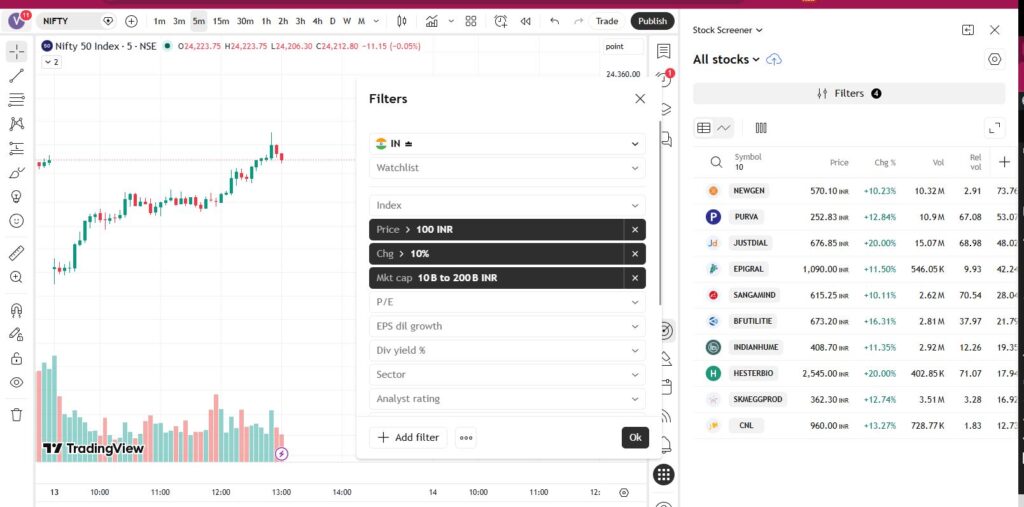
महत्वपूर्ण नोट (Disclaimer): यह टूल पूरी तरह से TradingView का है और इससे संबंधित सभी डेटा और फ़िल्टर्स TradingView द्वारा ही तय किए जाते हैं। हम यहाँ सिर्फ इस टूल के फीचर्स के बारे में एजुकेशनल जानकारी दे रहे हैं, न कि इस स्क्रीनर के हिसाब से किसी स्टॉक को खरीदने या बेचने की सलाह दे रहे हैं।
पाइन एडिटर (Pine Script): यह भी TradingView का एक बहुत ही महत्वपूर्ण परंतु थोड़ा एडवांस फीचर है। जो ट्रेडर्स कोडिंग या डेवलपमेंट में रुचि रखते हैं, वे इसका उपयोग करके चार्ट पर अपनी खुद की कस्टम स्ट्रेटेजी डेप्लॉय (Deploy) कर सकते हैं। अगर आप कोई नया इंडिकेटर या ट्रेडिंग स्ट्रेटेजी खुद डेवलप कर रहे हैं, तो आप Pine Script Code के ज़रिए उसे डायरेक्ट चार्ट पर टेस्ट (Backtest) और उपयोग कर सकते हैं।
कम्युनिटी (Community Ideas): जिस प्रकार सोशल मीडिया प्लेटफॉर्म्स पर अनेकों कम्युनिटीज होती हैं जहाँ लोग अपना एक्सपीरियंस शेयर करते हैं, ठीक उसी प्रकार इस फीचर का उपयोग करके दुनिया भर के ट्रेडर्स अपनी लाइव ट्रेडिंग एनालिसिस और चार्ट आइडियाज को अपलोड करते हैं। यहाँ से आप दूसरे प्रोफेशनल ट्रेडर्स के माइंडसेट को समझ और सीख सकते हैं।
हेल्प (Help): यह फीचर आपको TradingView प्लेटफॉर्म से संबंधित किसी भी तकनीकी समस्या को सुलझाने में मदद करता है। यदि आपको चार्ट लोड होने या किसी फीचर को इस्तेमाल करने में कोई भी दिक्कत आती है, तो आप इस टूल का उपयोग करके बड़ी आसानी से अपने सवाल पूछ सकते हैं।
Conclusion (निष्कर्ष)
ट्रेडिंगव्यू (TradingView) के इन सभी टूल्स के बारे में जानकर आपको कैसा लगा? और इससे संबंधित अपने सुझावों या किसी भी सवाल को हमारे साथ साझा करने के लिए आप नीचे कमेंट (Comment) कर सकते हैं। हमारी टीम आपके सभी सवालों का जवाब देने के लिए हमेशा तत्पर है।
अगर हम ट्रेडिंगव्यू की इस वेबसाइट की बात करें, तो हमें साफ समझ आता है कि यह सिर्फ एक साधारण चार्ट देखने के लिए ही नहीं बनी है; बल्कि इसमें ऐसे शानदार फीचर्स उपलब्ध हैं जो एक रिटेल ट्रेडर को सामान्य से एडवांस लेवल की ओर ले जाते हैं। यदि शुरुआत में आपको ये टूल्स याद नहीं हो रहे हैं, तो बिल्कुल भी परेशान न हों। आप लाइव मार्केट और ऑफ-मार्केट में लगातार इनकी प्रैक्टिस करते रहें, क्योंकि जितनी ज़्यादा आप प्रैक्टिस करेंगे, उतनी ही बेहतर तरीके से इन टूल्स को समझ पाएंगे और आपकी चार्ट एनालिसिस सटीक होती जाएगी।
Zynive Trade पर दिया गया यह ब्लॉग सिर्फ एजुकेशनल पर्पस (Educational Purpose) के लिए लिखा गया है। शेयर मार्केट, फॉरेक्स या क्रिप्टो ट्रेडिंग में भारी वित्तीय जोखिम शामिल हैं। हम SEBI रजिस्टर्ड एडवाइजर नहीं हैं, इसलिए इस ब्लॉग में दी गई जानकारी के आधार पर किसी भी प्रकार के निवेश या लाइव ट्रेड से पहले अपने वित्तीय सलाहकार (Financial Advisor) से सलाह ज़रूर लें। आपके किसी भी प्रकार के नफ़े या नुकसान के लिए Zynive Trade ज़िम्मेदार नहीं होगा।


